

事前準備(共通)
- Lovenseデバイス本体(例:Lush 3 / Domi 2 / Nora など)
- 安定したインターネット環境(可能ならWi‑Fi)
- スマートフォン(iOS/Android)
- PC配信を行う場合はWindows/Mac
- アプリ:
- Lovense Connect(スマホで配信する場合)
- Lovense StreamMaster(PCで配信する場合)
- FANTUBEの配信者アカウント
💡初回は必ずテスト起動で動作確認しましょう。
Lovense接続LIVE配信の大まかな流れ
- Lovenseデバイス本体をスマホやPCに接続
- LIVE配信管理>配信予定枠の「配信準備」ボタン>「Lovense設定」から接続
- テスト起動で動作確認してから本番配信する。
これで準備完了です!
※コインに応じた反応は固定化されているので操作不要です。
スマホ版(iPhone/Android)
(1)Lovenseとスマホのペアリング
① Lovenseデバイス本体をフル充電し、電源を入れる
② App Store(iOS)またはGoogle Play(Android)から「Lovense Connect」アプリをダウンロードし、起動
③ 「I have a Lovense toy(Lovenseを持っている)」を選択してください
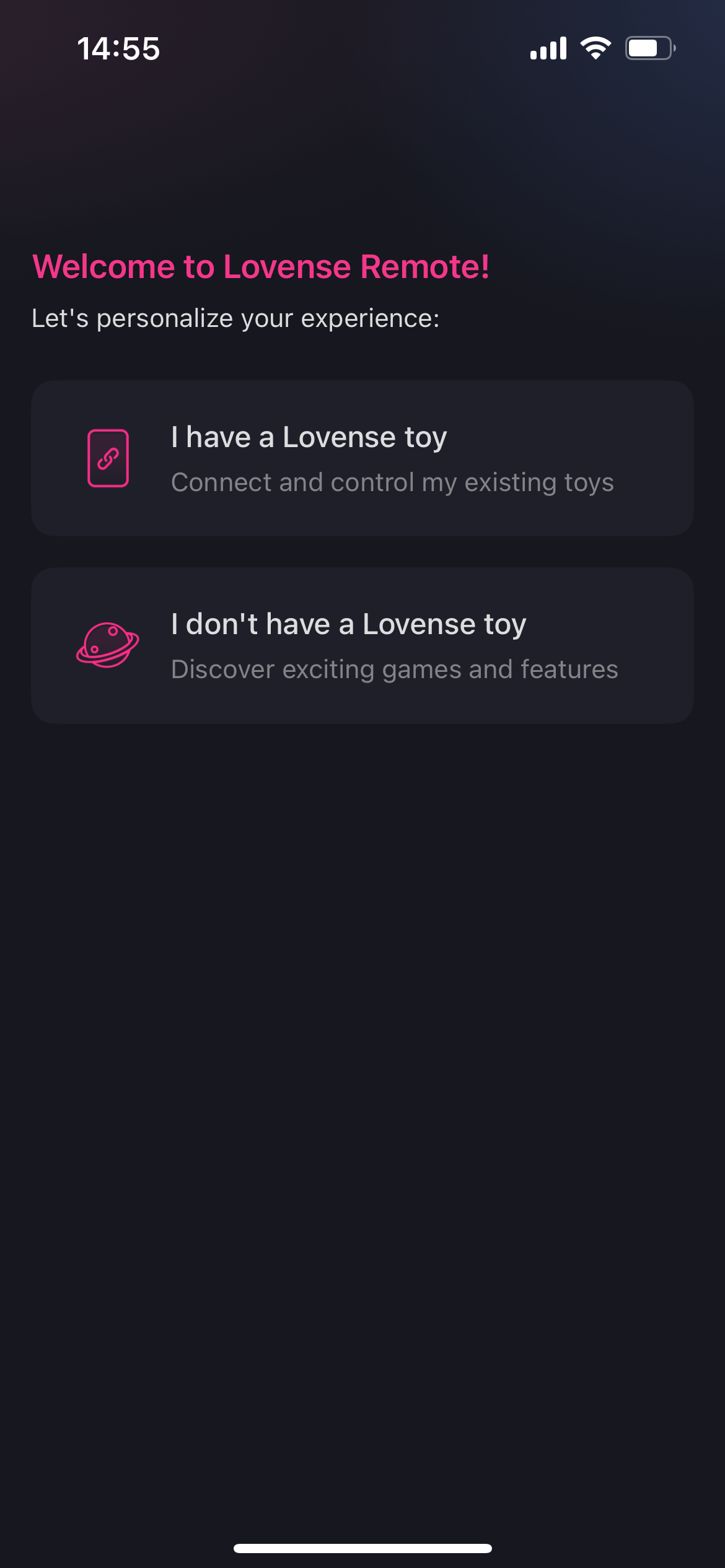
④ 遊び方を選んでください(機能をおすすめするものなのでどれを選んでも問題ありません)
1. 「Solo Exploration(ソロで楽しむ|自分だけのプレイやパターンを探求)」
2. 「With a Partner/Friend(パートナー/友達と一緒に|知っている人とつながる)」
3. 「Meet new people(新しい人と出会う|共通の趣味を持つ人とつながる)」
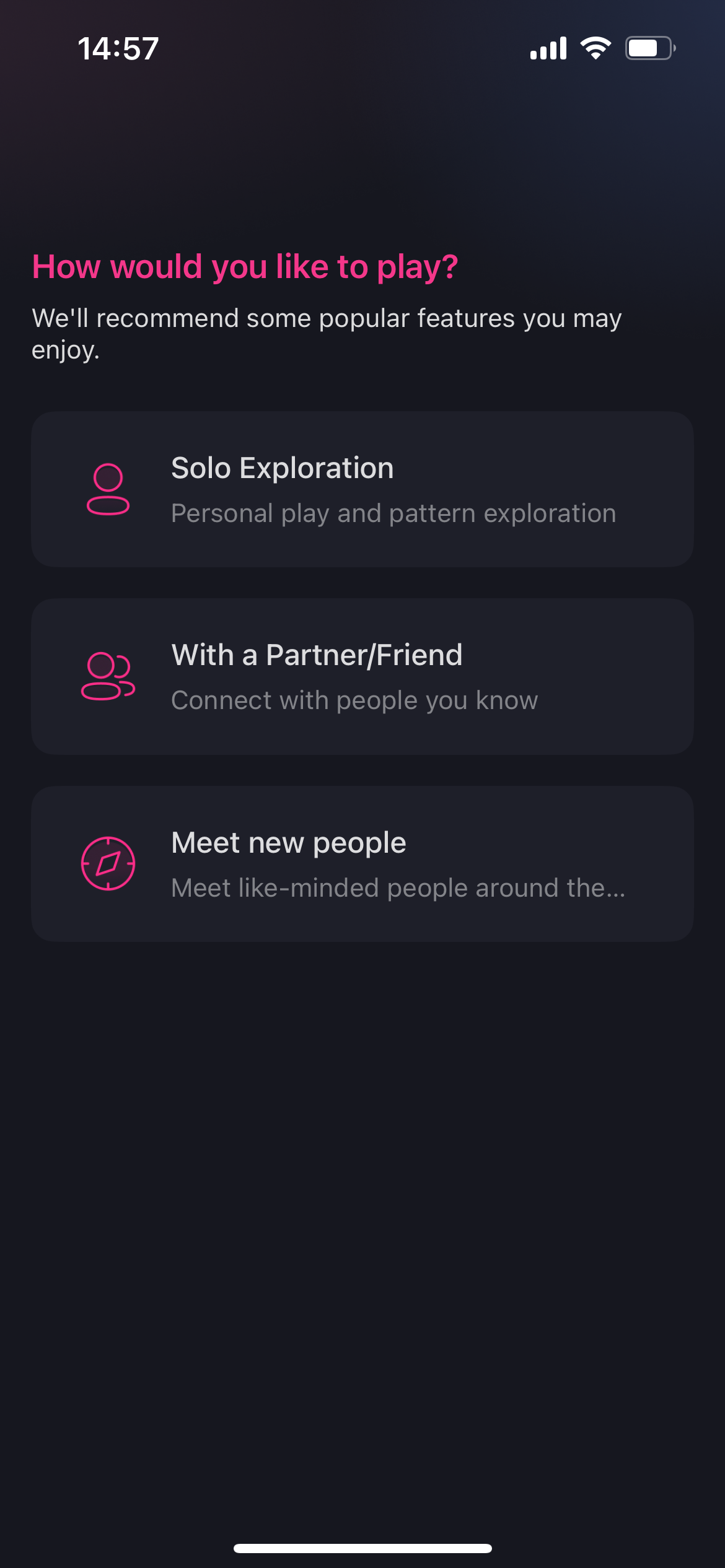
⑤ 「おもちゃの追加」で デバイスを検索 → 接続。持っているデバイス「Lush 3」「Domi 2」など機種名が表示されればOK
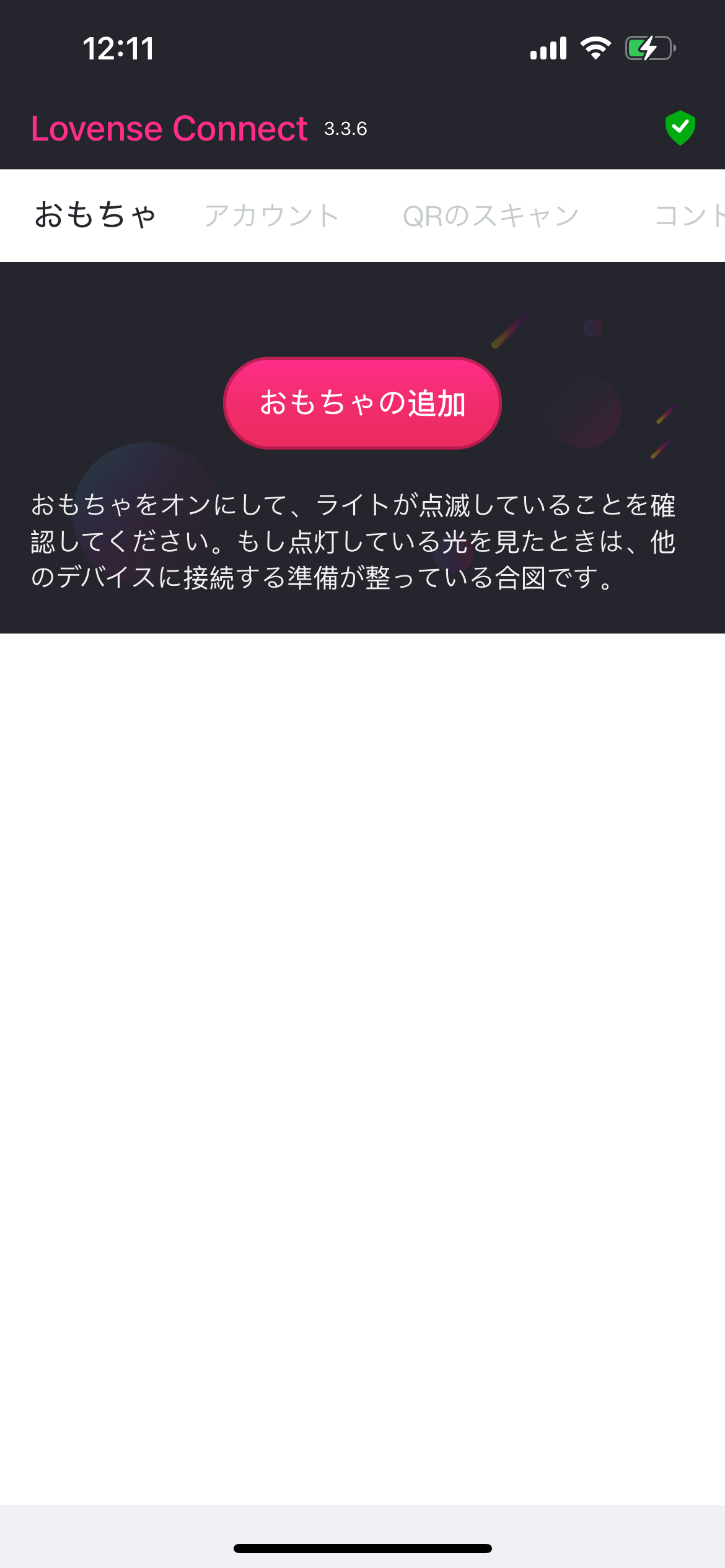
⑥ 使用する機種を選択し、「接続する」をタップすると登録が完了します
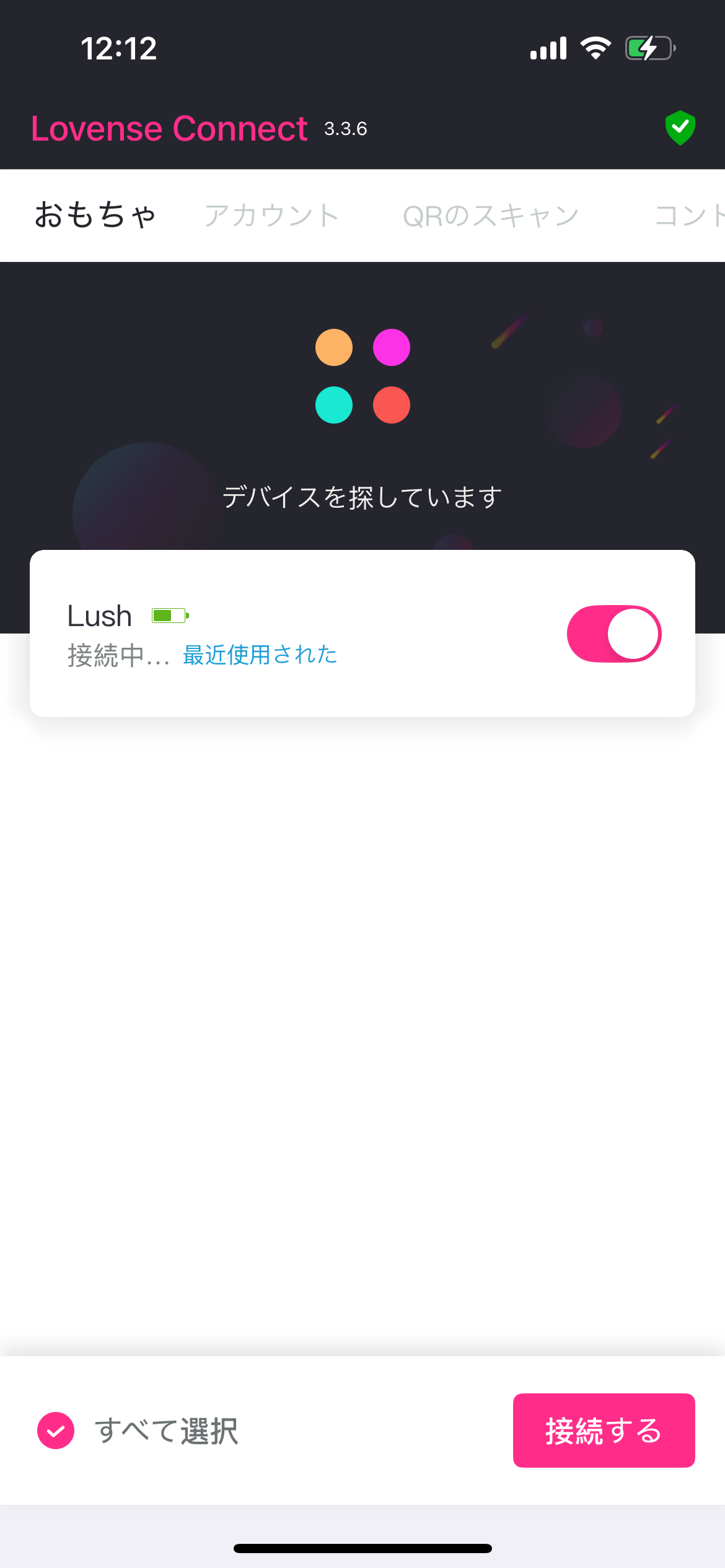
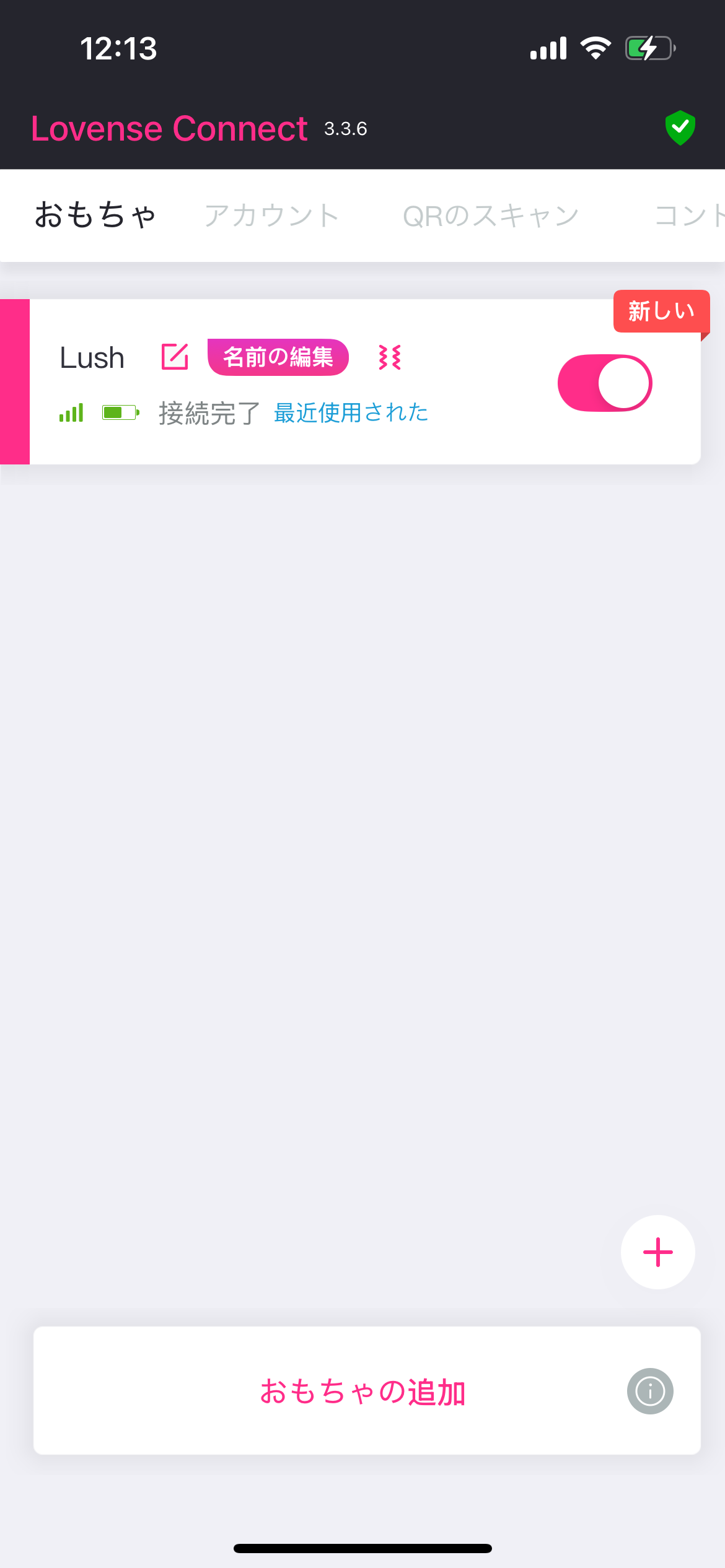
💡充電が少ないと配信中に途切れる可能性があるので、事前に確認しておくのがおすすめです。
(2) FANTUBEでの接続(PC版)
① Lovense Stream MasterのブラウザでFANTUBEへログイン(※重要です。通常Cromeブラウザなどで設定を行うと、接続不良が起こる可能性があります。)
② 右下の「アカウント」アイコン>「LIVE配信管理」>配信予定の申請枠にある「配信準備へ」を選択
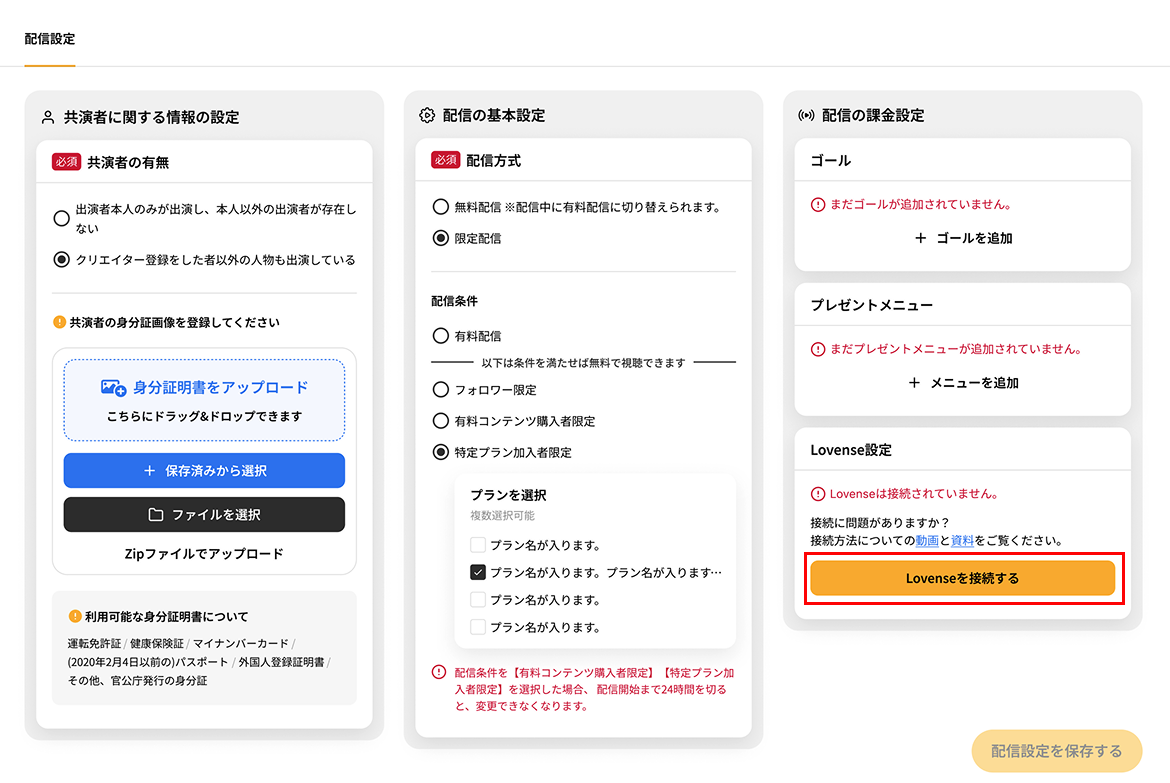
③ 「配信の課金設定」にある「Lovense設定 - Lovenseを接続する」ボタンを選択
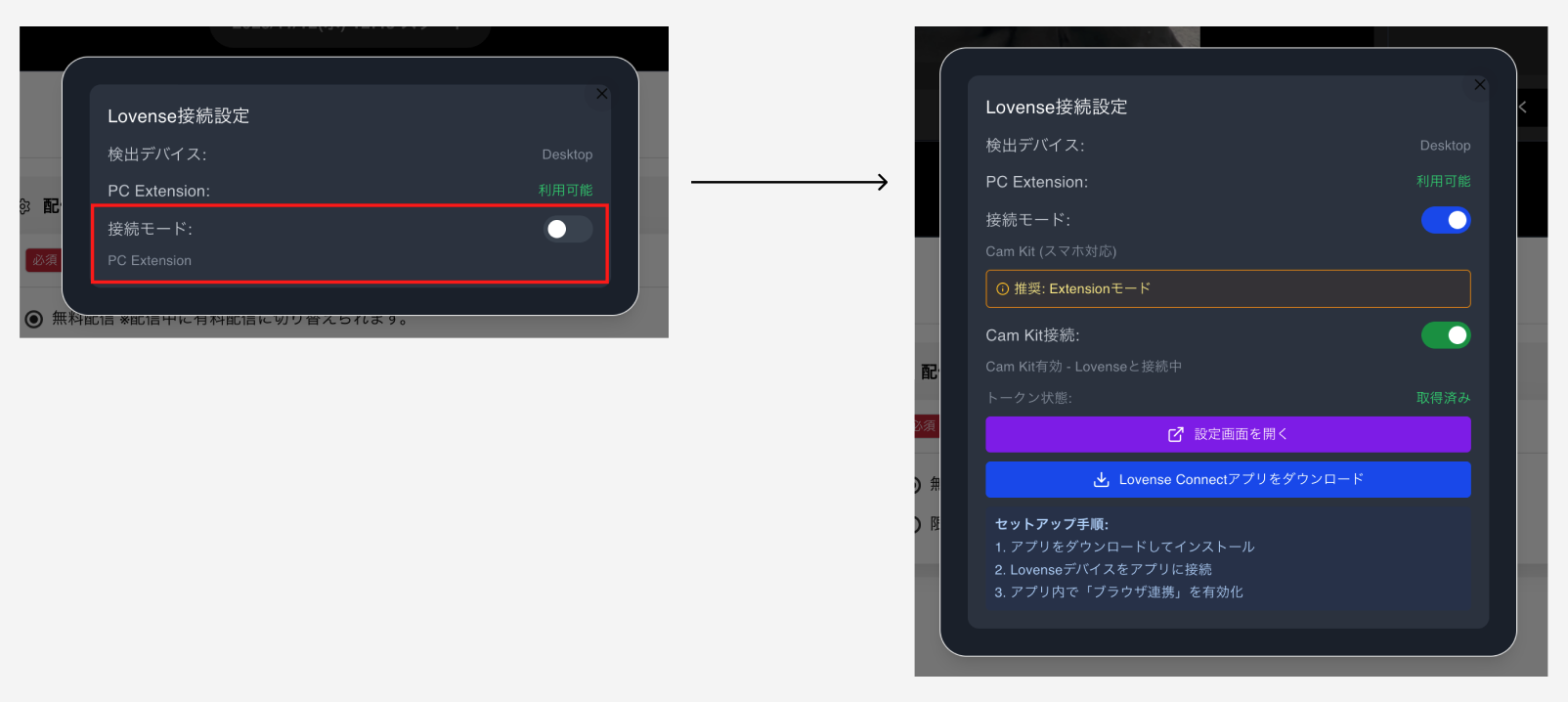
④ ポップアップで表示されるLovense接続設定画面の「接続モード」をON(緑色がONの状態です)にしてください
⑤ Lovense Connectのアイコンが表示されたらタップしてください(表示されない場合はリロードしてください)
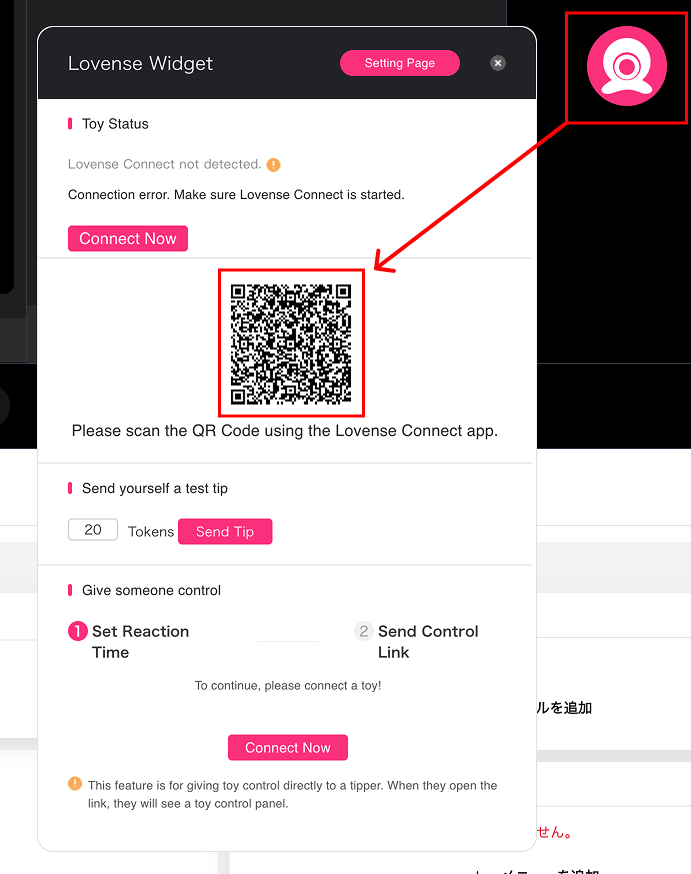
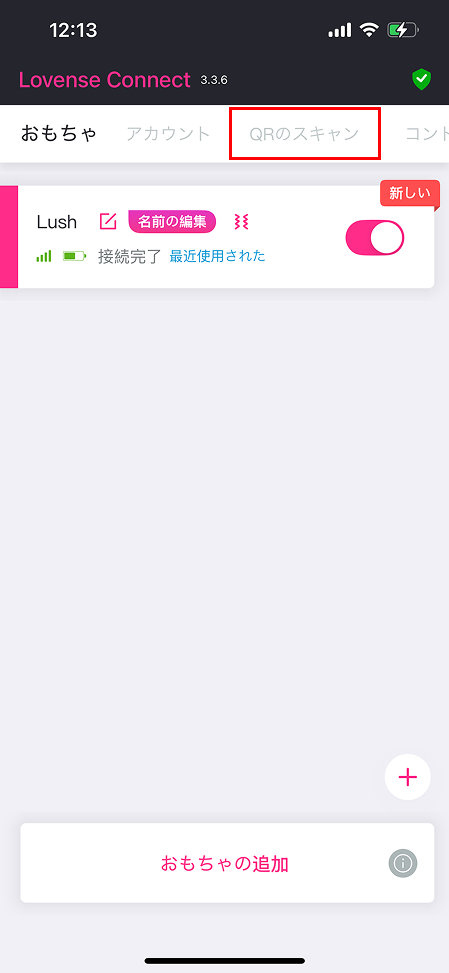
⑥ スマホアプリのLovense Connectを開き、「QRのスキャン」を選択し、PCに表示されているQRコードを読み取ってください
⑦ 「Toy Status」が「Connected」になっていれば接続完了です
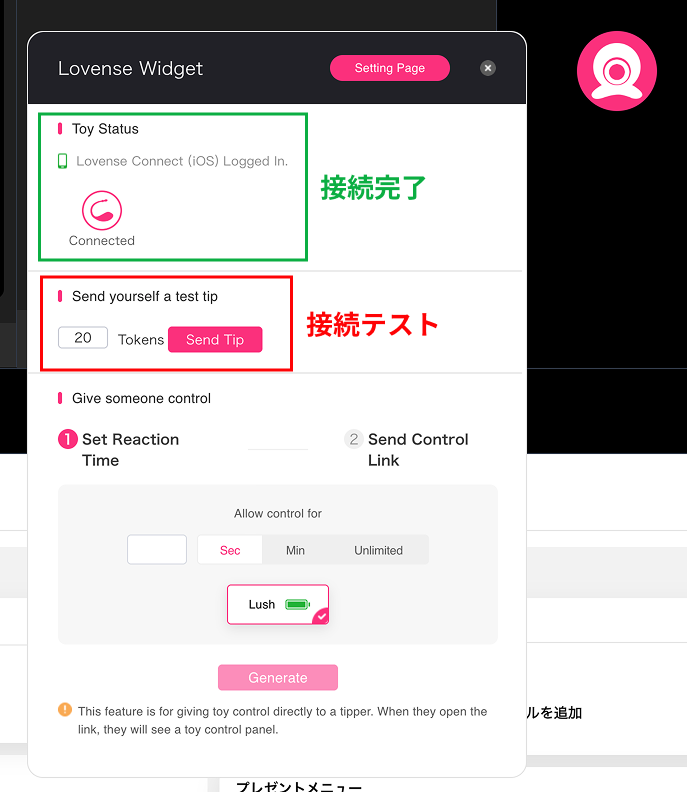
⑧ 「Send yourself a test trip」でデバイスとの接続テストをしてください
(2) FANTUBEでの接続
- Lovense Stream MasterのブラウザでFANTUBEへログイン(※重要です。通常Cromeブラウザなどで設定を行うと、接続不良が起こる可能性があります。)
- LIVE配信管理 → 「配信準備へ」ボタン→Lovense設定を開く
- 「Lovenseを接続」をタップ
- 画面の案内に従い、Lovense Connect の接続許可を実行
- 接続成功メッセージが出れば準備完了
💡ブラウザやアプリのバージョンは最新にアップデートしておきましょう。
(4)配信開始
- 配信前にテストして、きちんと振動するか確認
- カメラ・マイクを選択
- テスト配信でラグや反応を確認
- 配信開始
💡視聴者がチップを送ったときにどう反応するかを事前にテストしておきましょう。
PC版(Windows / Mac)
(1)接続方法を選ぶス|スマホ(Lovense Connect)を経由する
- PCに Lovense StreamMaster をインストール
- [GetStaert]
- Lovenseアカウントのを作成
- 配信サイト「+」または、「My Cam Sites」にて「FANTUBEを追加」
- アプリを起動し、「スマホで読みとる」タブを選択肢QRコードをスマホで読み取る
- スマホのLovense Connectアプリでデバイスを接続
- StreamMasterに「接続済み」と表示されたことを確認
- My Cam Sitesに「FANTUBEが追加されたことを確認
💡充電が少ないと配信中に途切れる可能性があるので、事前に確認しておくのがおすすめです。
(2)FANTUBEでLovenseを接続
- Lovense Stream MasterのブラウザでFANTUBEへログイン(※重要です。通常Cromeブラウザなどで設定を行うと、接続不良が起こる可能性があります。)
- LIVE配信管理 → 「配信準備へ」ボタン→Lovense設定を開く
- 「Lovenseを接続」をクリック
- 接続を許可し、デバイス名が表示されれば準備完了
💡ブラウザやアプリのバージョンは最新にアップデートしておきましょう。
(3)配信開始
- カメラ・マイクを選択
- Lovense起動を確認
- 配信開始
💡視聴者がチップを送ったときにどう反応するかを事前にテストしておきましょう。
よくあるトラブルと解決方法
-
接続できない場合:
- Bluetoothがオンになっているか確認。
- 端末やアプリを再起動してみる。
- iPhoneは必ずLovense Connectアプリを経由してください。
-
反応しない場合:
- FANTUBEの周辺機器設定が有効になっているか確認。
- コイン設定が保存されているか確認。
-
配信が重い場合:
- Wi‑Fiを5GHzに切り替える。
- 不要なアプリを閉じる。
安全に使うためのポイント
- FANTUBEの利用規約とガイドラインを守ってください。
- 長時間配信する場合は、デバイスやスマホの熱に注意しましょう。
Lovenseの設定内容(運営固定)
- 10コイン → 1秒(お試し)
- 30コイン → 5秒(弱)
- 100コイン → 10秒(中)
- 200コイン → 15秒(強)
- 600コイン → 30秒(超強)
- 5,000コイン → アースクエイク 60秒
- 10,000コイン → 花火 90秒
配信チェックリスト(共通)
基本設定
- カメラとマイクを正しく選択できている
- 音声・映像のテスト済み
Lovense接続
- Lovenseデバイスが充電されている
- Lovense Connect(スマホ)または StreamMaster(PC)に接続済み
- FANTUBEの「周辺機器(Lovense)」で「接続済み」と表示されている
- コイン → 振動設定が保存されている
- テスト配信で反応動作を確認済み
安定性確認
- Wi-Fiまたは有線回線が安定している
- スマホ/PCの不要なアプリを終了
- 端末の充電・冷却対策済み