

FANTUBEでOBS配信する方法(PC配信)
Open Broadcaster Software(以下「OBS」)を使って、FANTUBEで配信する方法を説明します。
※この設定は、FANTUBE LIVE で利用できます。
1. FANTUBEで配信準備をする
① OBSをインストールする
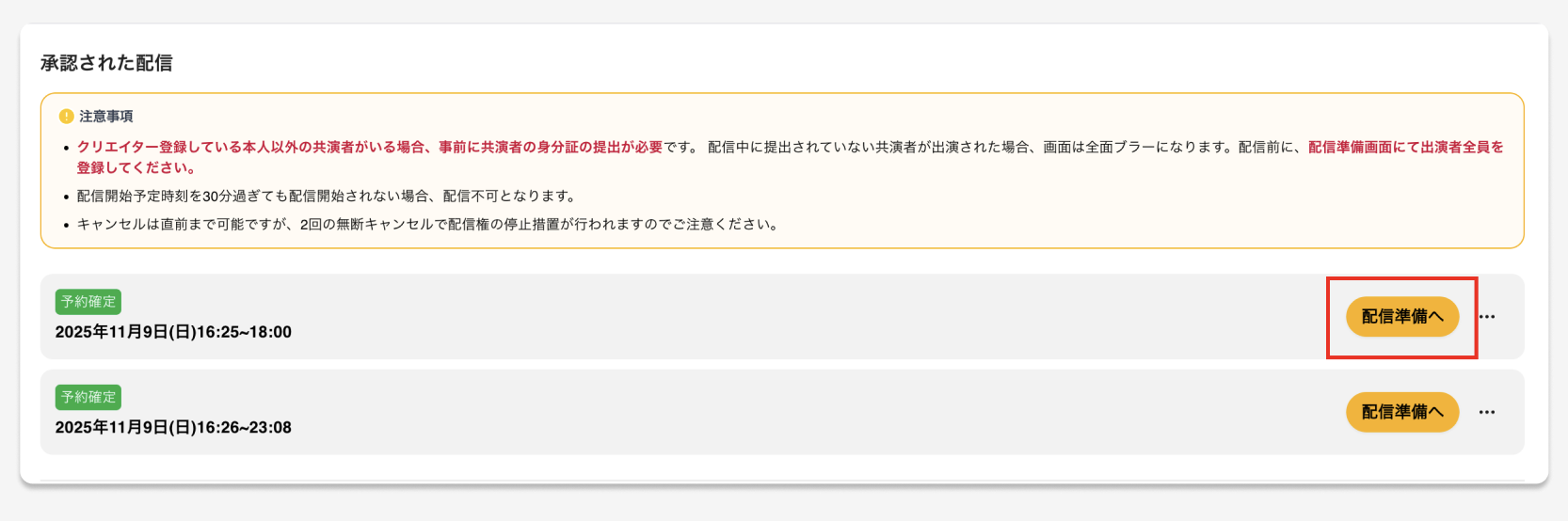
② FANTUBE にアクセス>右下の「アカウント」を選択>「LIVE配信の配信」を選択
③ 「配信準備へ」ボタンを押して、配信準備画面を開きます
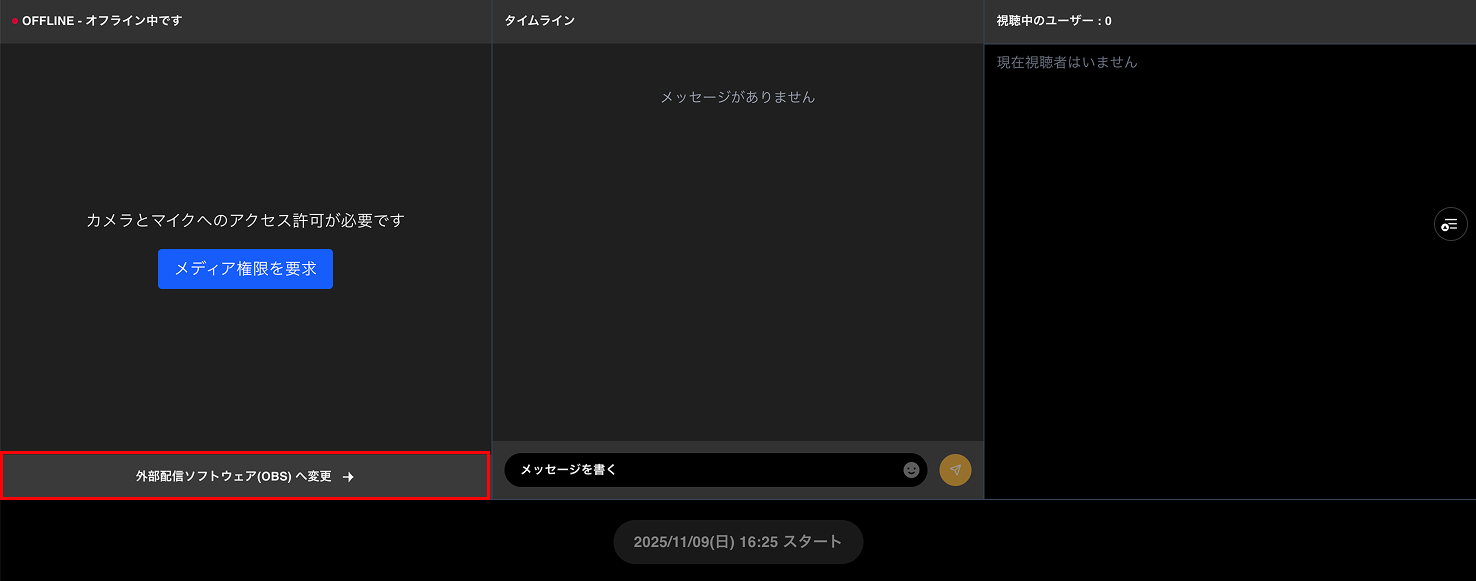
④「外部配信ソフトウェア(OBS)へ変更」ボタンを選択
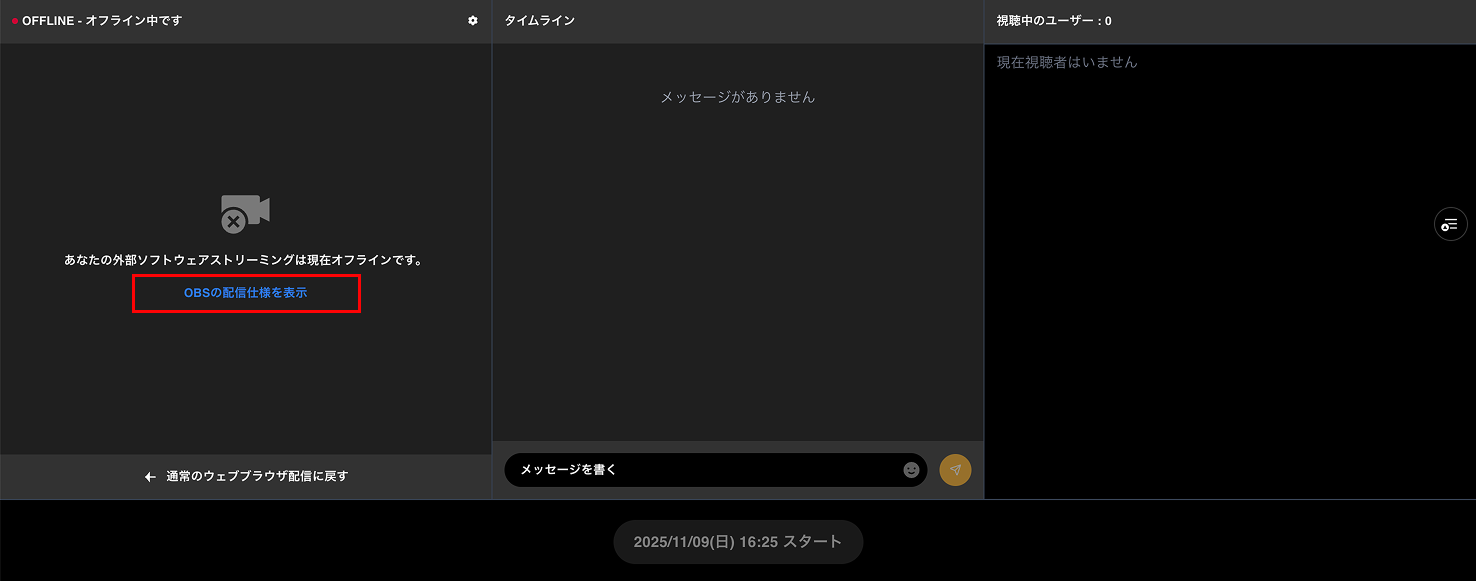
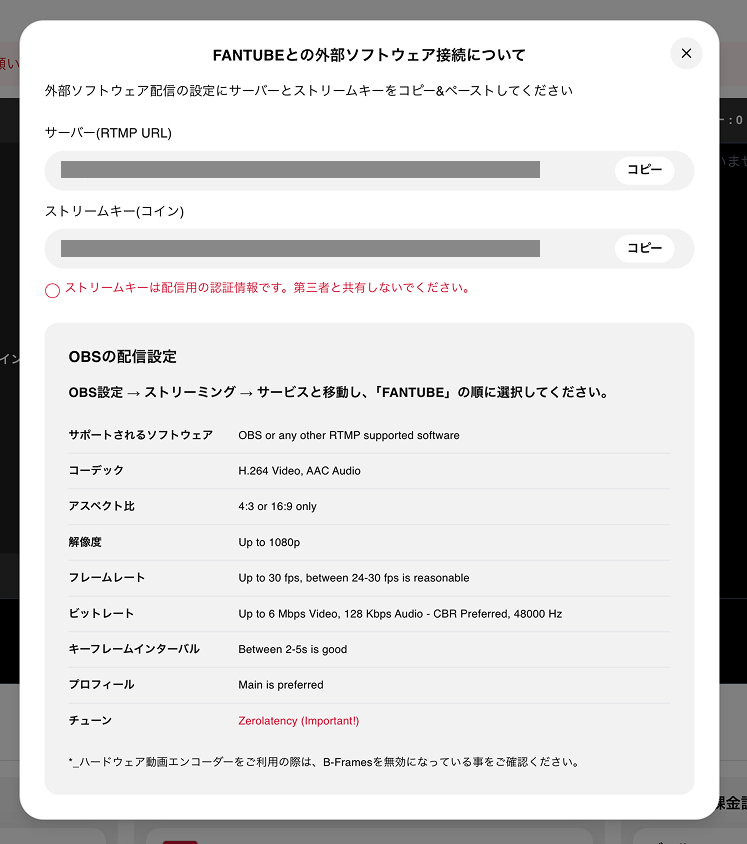
⑤ 「OBSの配信仕様を表示」を選択し表示された「サーバー名」と「ストリームキー」をメモしてください。
※この2つはOBS設定で使用します。他人には絶対に教えないでください。
2. OBSを設定する
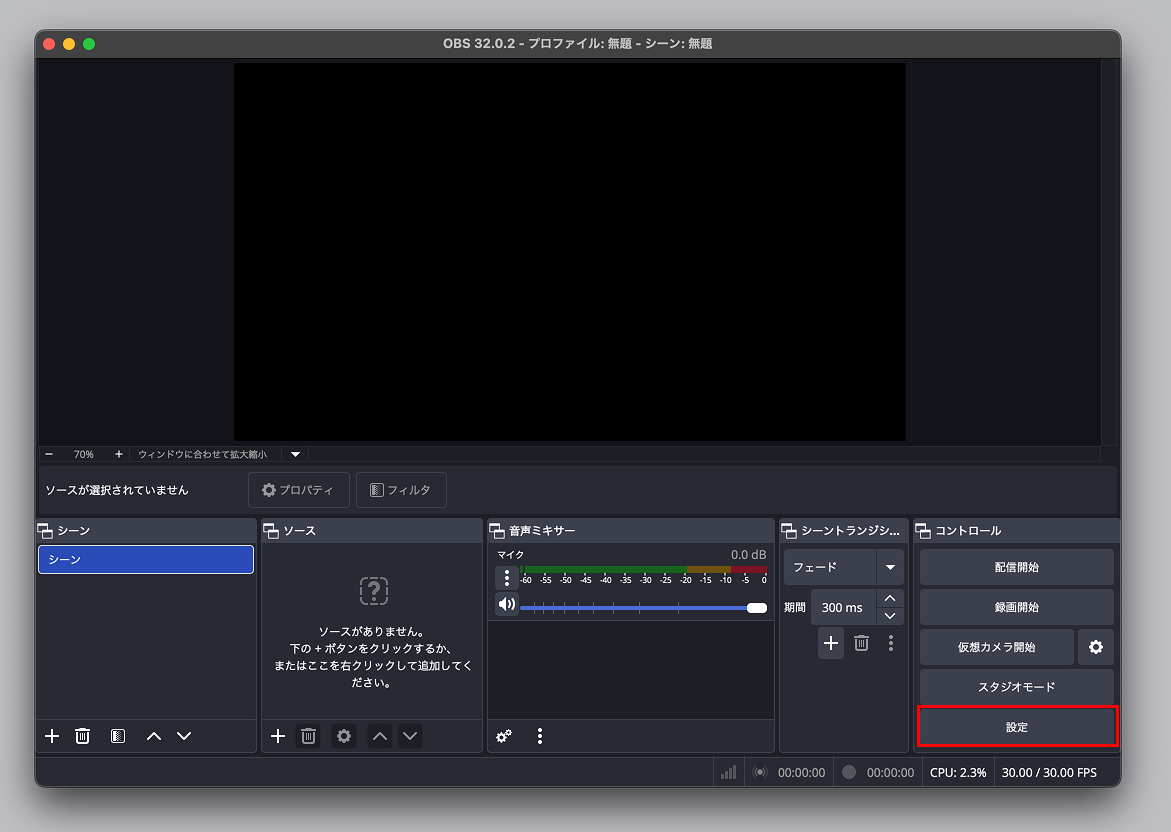
① OBSを起動し、右下の「設定」ボタンを選択
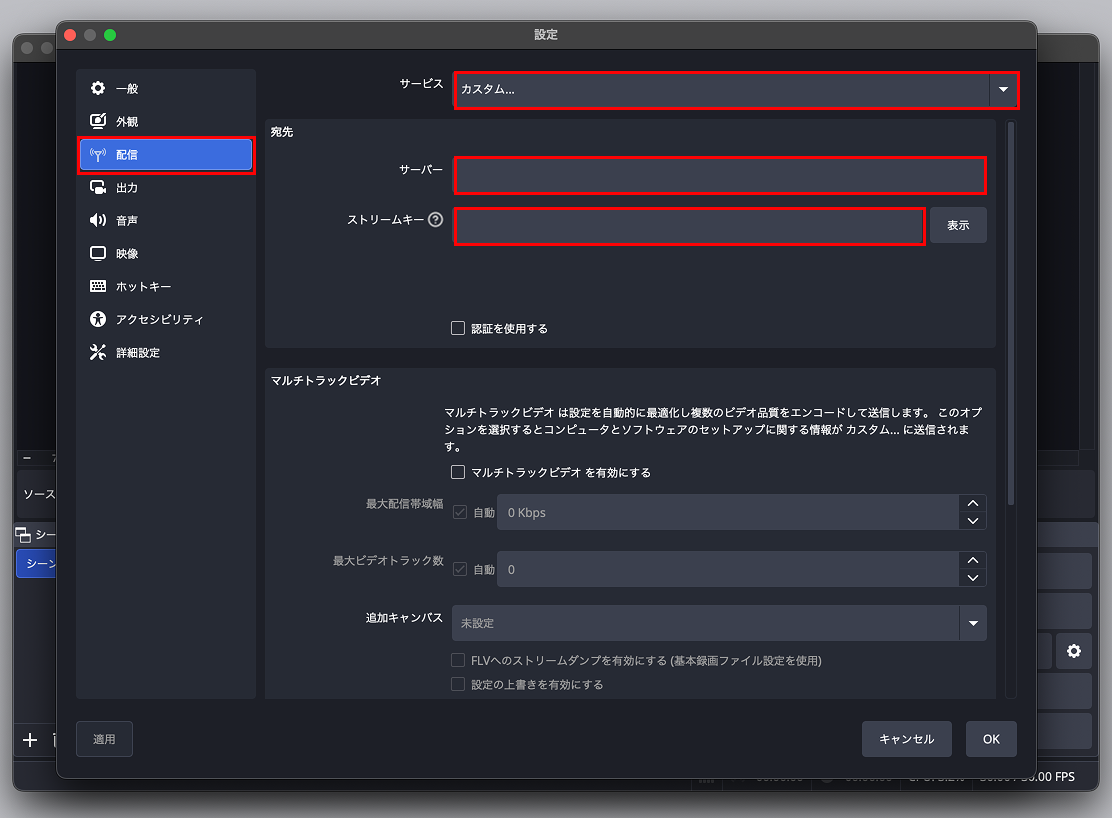
② 左側の「配信」>サービスを「カスタム」を選択→「サーバー名」と「ストリームキー」を入力
| 項目 | 設定値 | 説明 |
|---|---|---|
| サービス | カスタム...(Custom) | 配信ソフトを使用するため選択します |
| サーバー | FANTUBE配信準備画面の「サーバー」 | FANTUBEへの接続先です |
| ストリームキー | FANTUBE配信準備画面の「ストリームキー」 | 配信接続情報(パスワードと同等)です |
③ 出力設定(重要)
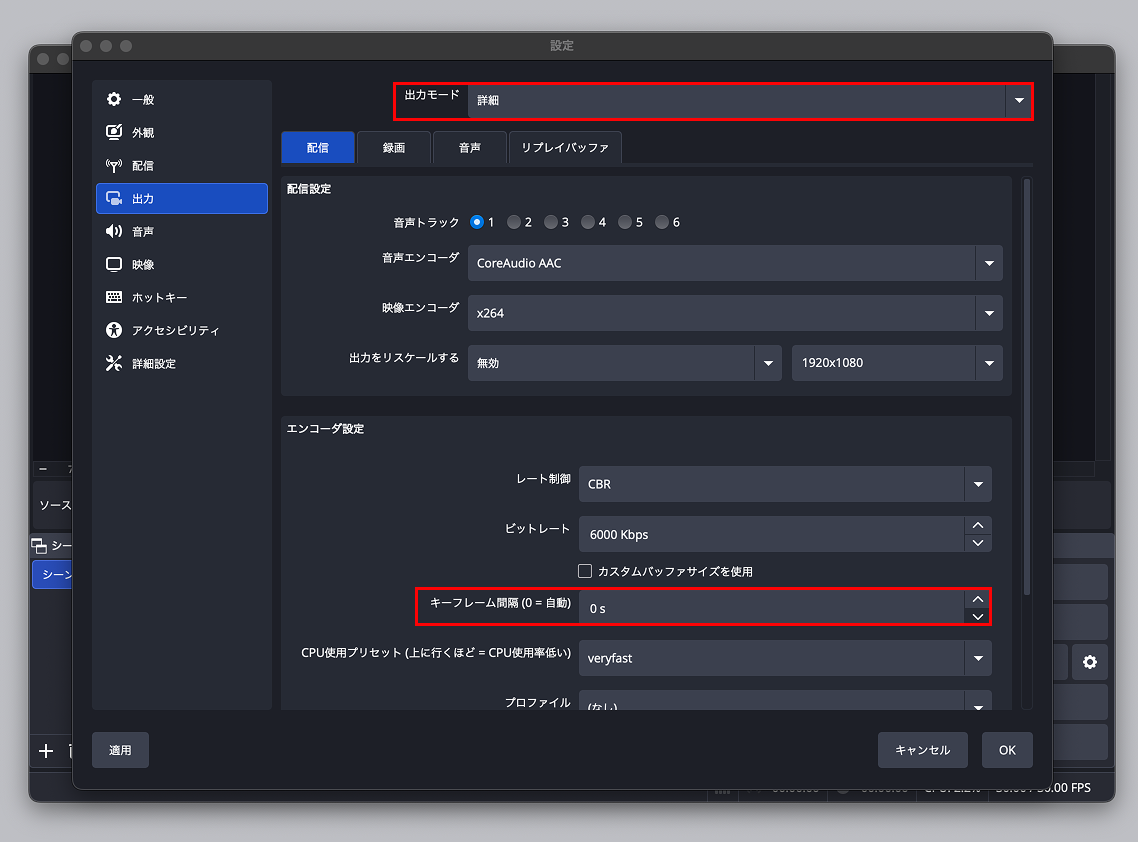
右下の「設定」ボタン>左メニューの「出力」を開き、「出力モード」を「詳細」に変更します。
以下の内容になっているか確認してください。なっていない場合は変更をし、「OK」ボタンを押して保存してください。
| 項目 | 設定値 | 説明 |
|---|---|---|
| 出力モード | 詳細 | 各項目を細かく設定できます |
| 映像エンコーダ | x264 | 一般的な配信用エンコーダです |
| ビットレート | 2500 Kbps 以下を推奨(例:2000) | 高すぎると配信が途切れる場合があります |
| キーフレーム間隔 | ⚠️ 2秒(重要) | 初期値「0」→必ず「2s」以上に変更してください。この設定を誤ると再生ループや映像遅延の原因になります |
| CPU使用プリセット | veryfast(推奨) | 負荷と画質のバランス設定です |
| x264 オプション | 空白 | 他サイト設定を転記すると不具合の原因になります |
④ 音声設定
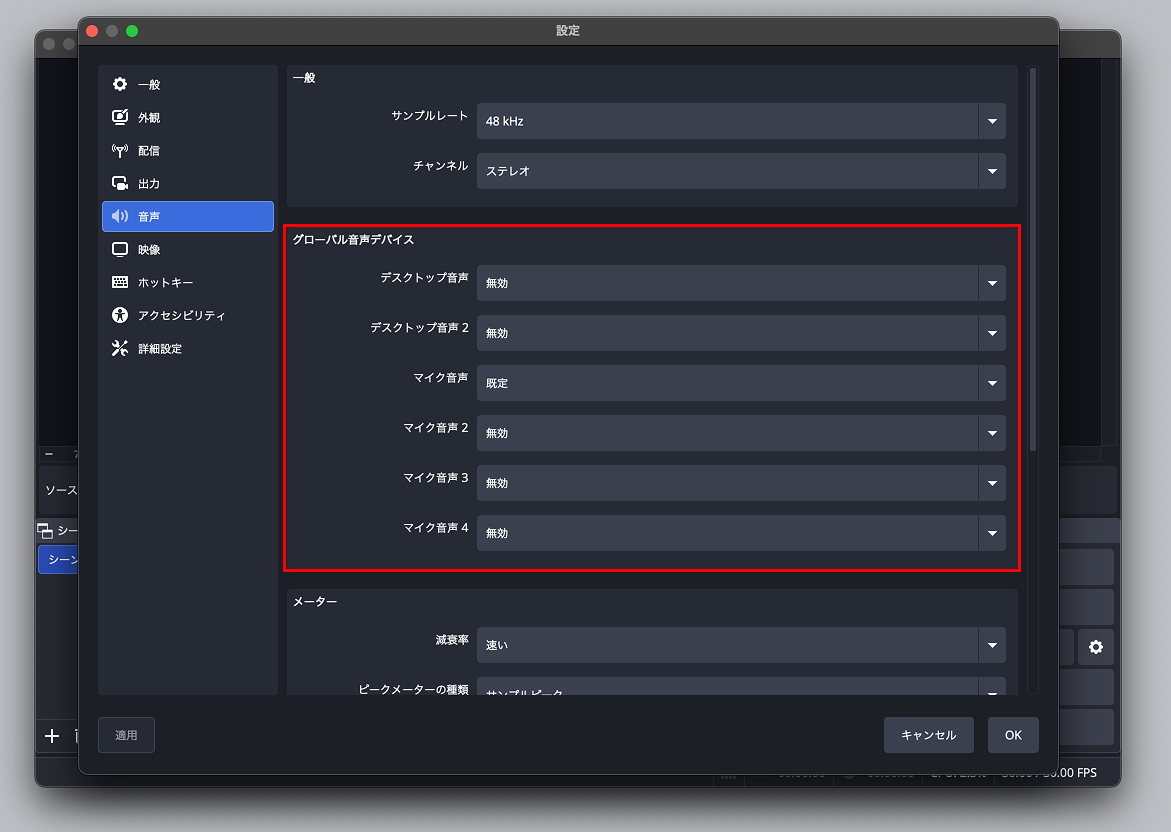
右下の「設定」ボタン>左メニューの「音声」を開き、「グローバル音声デバイス」で「マイクの音声」を使用したいデバイスに選択してください。
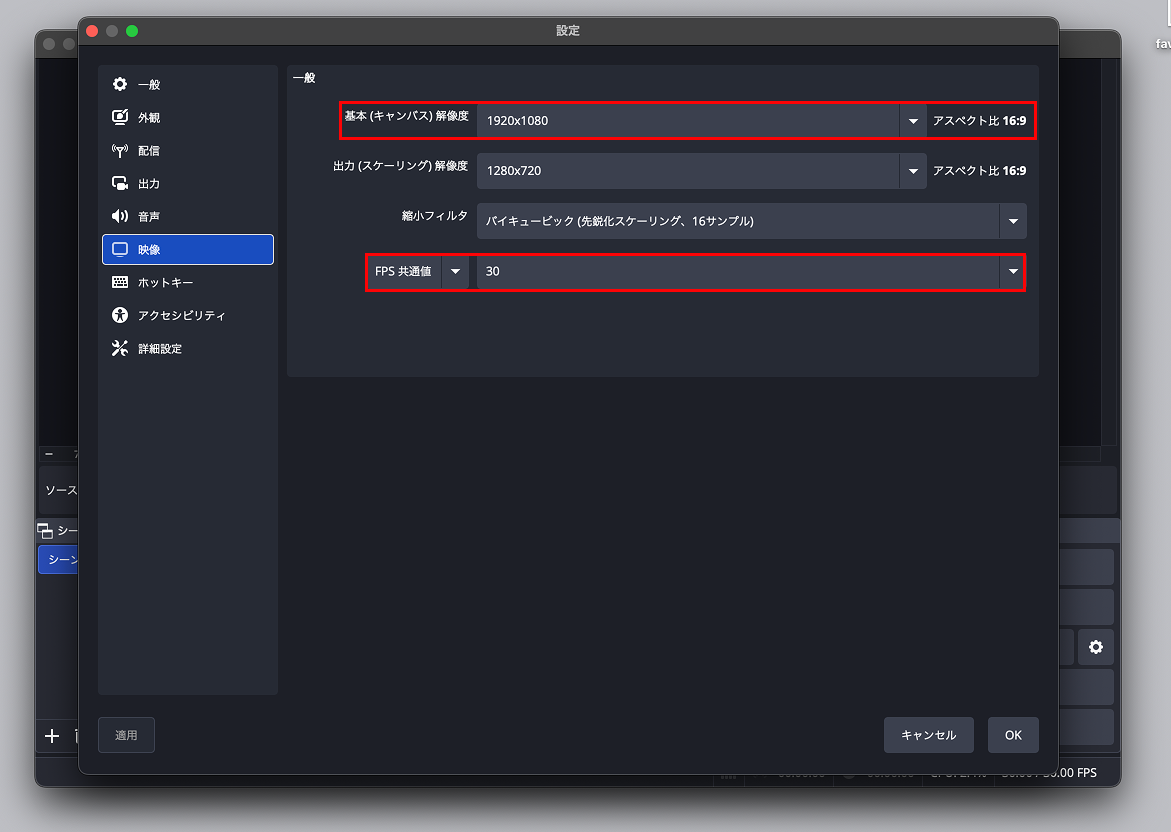
⑤ 映像設定
1. 右下の「設定」ボタン>左メニューの「映像」を開き、次のように設定してください。
| 項目 | 設定値 | 説明 |
|---|---|---|
| 基本(キャンバス)解像度 | 1080 × 1920(縦型配信) | |
| 1920 × 1080(横型配信) | OBSで扱う映像サイズです。用途によって変更してください | |
| 出力(スケーリング)解像度 | 自動 | 視聴者に配信される映像サイズです。キャンバスを変更すると自動で変更されます |
| FPS 共通値 | 30~60(推奨) | フレームレートを上げれば上げるほど滑らかになりますが、PCへの負荷も上がります |
3. 配信を開始する
- OBSの「配信開始」ボタンを押します。
- FANTUBEの配信準備画面で「配信を開始」ボタンを押します。
- FANTUBE側の「配信を開始」ボタンが「配信終了」ボタンに変われば配信開始されています。
- 配信を終了するときは、FANTUBE側で「配信終了」を押してください。
※FANTUBE側を先に終了すると、OBSが動作していても配信は停止します。
トラブル対処
画面が真っ黒/配信が途切れる場合
- ビットレートを2000Kbps以下に下げてください
- 解像度を 1280×720 未満に変更してみてください
- PCスペックやネット環境に応じて調整してください
重要
- 「キーフレーム間隔 = 2秒」は必須設定です。0秒のままだと、映像が止まる/遅延が発生する/接続できない などの問題が起こります。